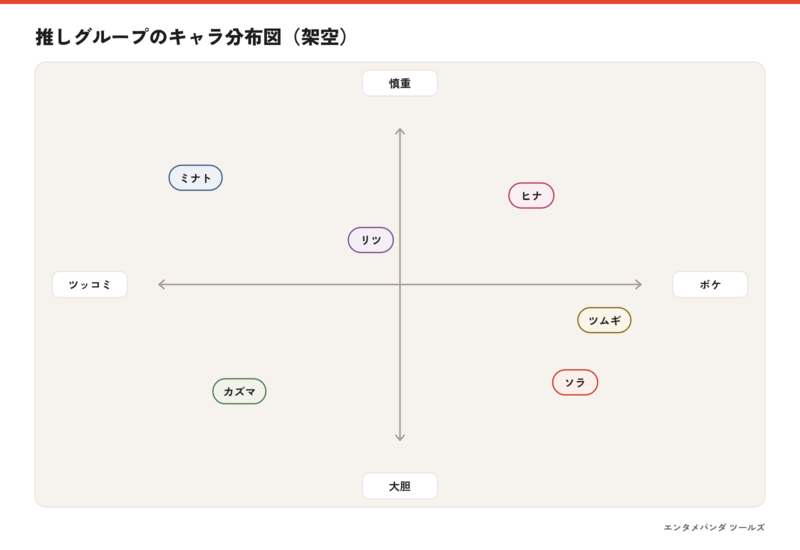
推しの性格を「ツッコミ ↔ ボケ」「慎重 ↔ 大胆」の2つの軸で並べると、それぞれの違いやギャップを一枚の図にできます。
ポジショニングマップメーカーは、無料・登録不要で使えるツールです。インストールも不要で、スマホのブラウザで作れます。画像がなくても、名前と推しカラーだけでマップを作って保存できます。
軸は順位より、性格の違いで選ぶ
ポジショニングマップは、縦と横の2つの軸で特徴を位置として表す図です。ランキングのように順位をつけず、キャラごとの個性を並べられます。
「好き ↔ 嫌い」よりも、ギャップが見える軸が向いています。「見た目はクールなのに行動は大胆」「ふだんはボケなのに実は慎重」といった違いを表せる組み合わせです。置き場所に迷うキャラは、ひとまず真ん中に置き、あとから動かせます。
6ステップで作って保存する
メーカーを初めて開くと、サンプルが表示されます。
1:テンプレートから始める
上の「テンプレート」(スマホでは「テンプレ」)を押し、「推し・キャラクター」を選びます。横軸は「クール ↔ 感情豊か」、縦軸は上から下へ「親しみやすい ↔ ミステリアス」が入っています。ゼロから作る場合は「白紙から作成」を選びます。
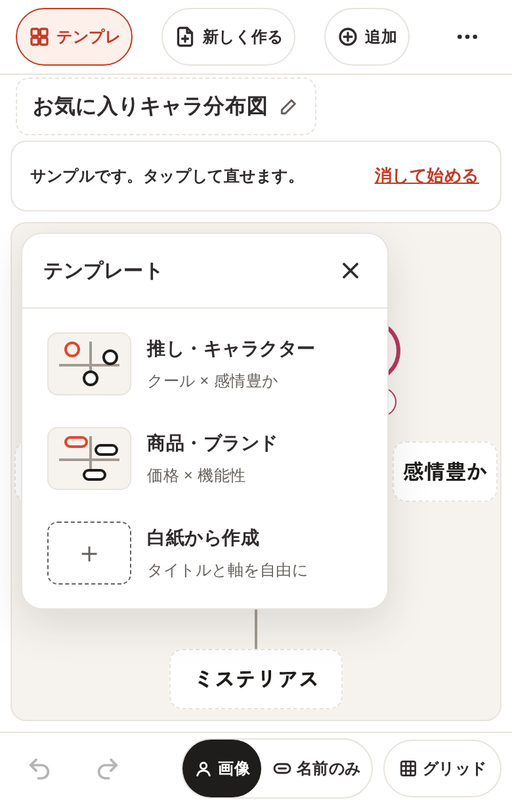
テンプレートを選ぶと、今のマップが置き換わります。間違えたときは、「元に戻す」で取り消せます。
「推し・キャラクター」には、アキ・ユナ・レオの3人が入っています。名前を書き換えるか、「このアイテムを削除」で消して使います。
2:タイトルと軸を書き換える
マップのタイトルを押すと書き換えられます。上下左右の軸ラベルも、マップ上で変更できます。作例と同じ軸にするなら、横軸を「ツッコミ ↔ ボケ」、縦軸を「慎重 ↔ 大胆」にします。
3:空いている場所にキャラを追加
マップの空いている場所をタップすると、その位置にアイテムが増えます。上の「アイテムを追加」(スマホでは「追加」)からも追加できます。名前を入力します。
4:キャラを選んで色をつける
キャラをタップして、推しカラーを選びます。画像を使う場合は「画像を選ぶ」から追加できます。
5:ドラッグで位置を決める
アイテムを指でドラッグして、置きたい場所へ動かします。
6:完成したマップをPNGで保存
「画像を保存」を押すと、保存する画像のプレビューが表示されます。「PNGを保存」を押すとPNG画像をダウンロードできます。スマホでは、プレビューの画像を長押しして写真に保存することもできます。
曲やアニメも、楽しみ方で並べられる
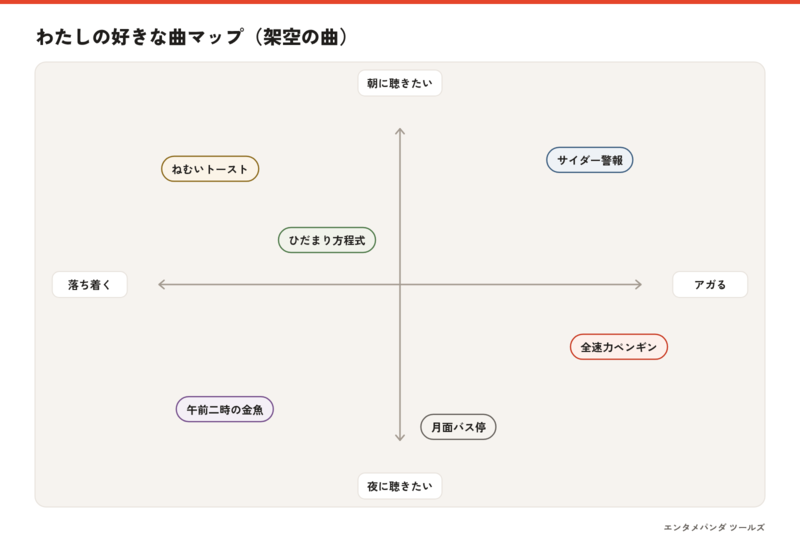
好きな曲なら、横軸を「落ち着く ↔ アガる」、縦軸を「朝に聴きたい ↔ 夜に聴きたい」にできます。
今期アニメなら、横軸を「日常系 ↔ バトル系」、縦軸を「ひとりでじっくり考察 ↔ 友だちとリアタイで騒ぎたい」にすると、楽しみ方の違いを並べられます。
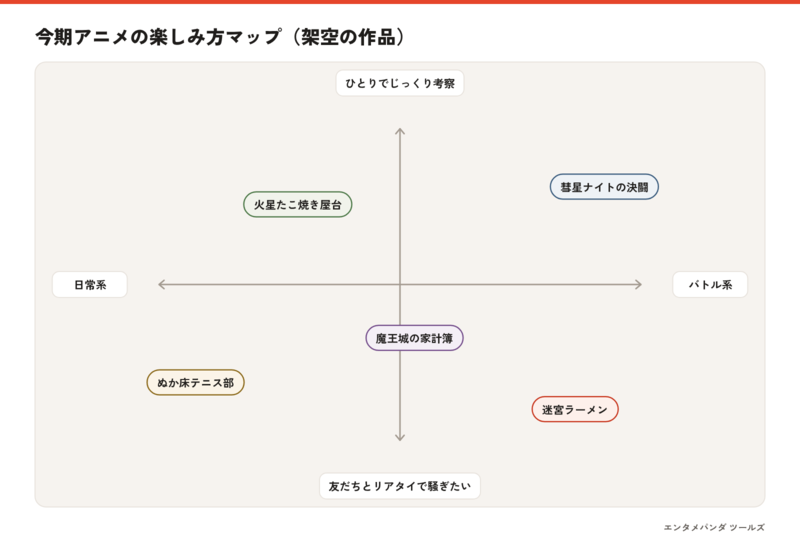
友だちと同じ軸でそれぞれ作って見せ合えば、キャラや作品の解釈の違いも話題になります。
投稿には保存した画像を添える
「共有」を押すと、「共有文をコピー」と「Xで共有」が選べます。「Xで共有」は、タイトル・軸の言葉・ツールのURLが入った投稿画面を開きます。マップの画像は自動では付かないため、保存した画像を自分で添えて投稿します。対応端末では「画像を共有」から画像そのものも送れます。
投稿時の注記は、次の3つです。
- 画像の無断使用は避けます。アニメのスクショや、ほかの人が描いたイラストを勝手に使わず、公式の利用ルールを確認します。名前と推しカラーで作る方法もあります。
- ネタバレを避ける場合は、性格や第一印象など、結末に触れない軸を選びます。物語の後半や正体に関わるマップを投稿する場合は、投稿文に「ネタバレあり」と書き添えます。
- マップは「自分の解釈」として投稿します。キャラの見え方は人それぞれなので、違う解釈も楽しめます。
ツールに入力した内容や読み込んだ画像は外部に送信されません。ただし、SNSに投稿した画像は投稿先で公開されます。
補足:必要な操作だけ確認する
アイテムの上限・色・画像の仕様
アイテムは80個まで置けます。色は朱・紅・山吹・緑・藍・紫・灰の7色です。
画像はJPG・PNG・WebPの5MB以下のファイルを選びます。画像の中央が正方形に切り抜かれます。
表示は「画像と名前」「画像のみ」「名前のみ」から選べます。スマホでは「詳細を開く」の中にあります。
応用:数値で位置を調整する
細かく調整する場合は、横(X)・縦(Y)の数値を入力すると位置が変わります。スマホでは「詳細を開く」を押すと数値の欄が表示されます。
PC限定:矢印キーで動かす
パソコンでは、アイテムを選び、矢印キーでも少しずつ動かせます。
あとで編集する方法(JSON・自動保存)
PNGは、SNSに載せたり友だちに見せたりするための画像です。あとで編集するための保存形式はJSONです。「…」→「データを保存(JSON)」から保存できます。
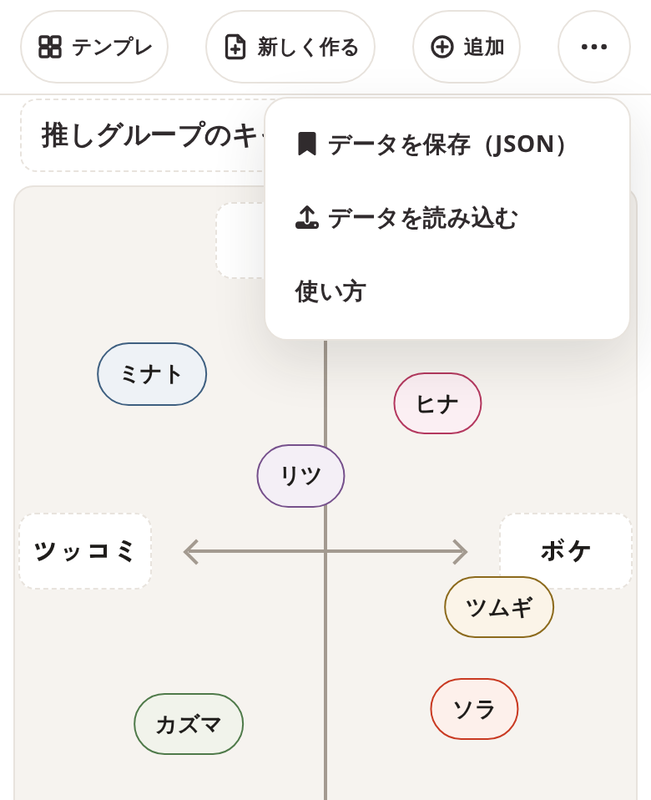
JSONファイルを「…」→「データを読み込む」で開くと、配置も名前も戻ります。別のスマホやパソコンに移して編集する場合も、この方法を使います。PNG画像から編集には戻れず、端末どうしの自動同期機能もありません。
作成途中のマップは、同じ端末・同じブラウザに自動保存されます。ページを閉じても次に開けば続きから始められますが、ブラウザのデータ(サイトのデータ)を消すと自動保存も消えます。時間をかけて作ったマップは、JSONでも保存しておきましょう。
アイテムが1つもないときは、画像もJSONも保存できません。
段階分けや人物関係には別の図を
性格や曲の雰囲気を2つの軸で見比べるのが、ポジショニングマップです。見せたい内容によって、ほかの図も使い分けられます。